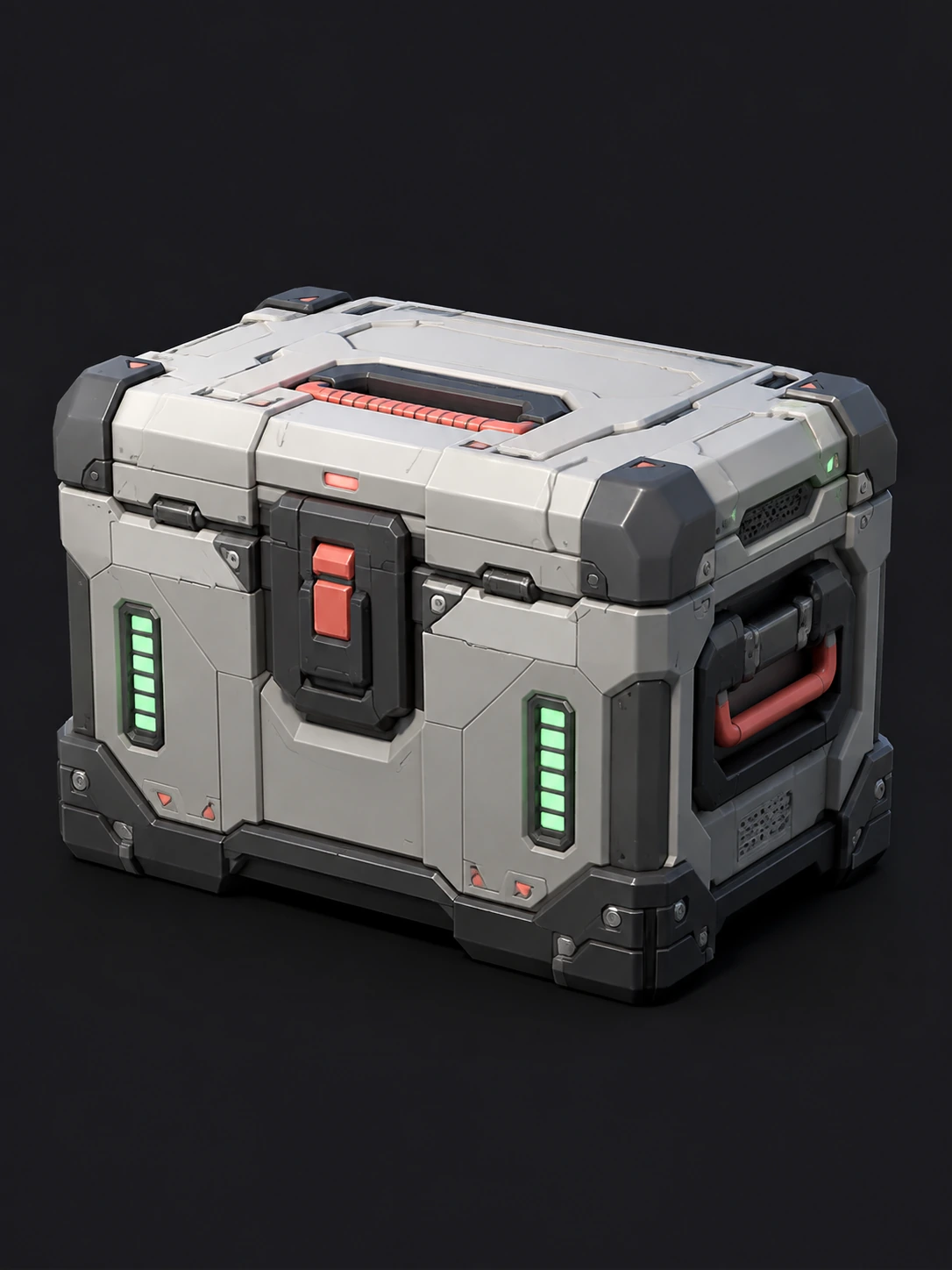
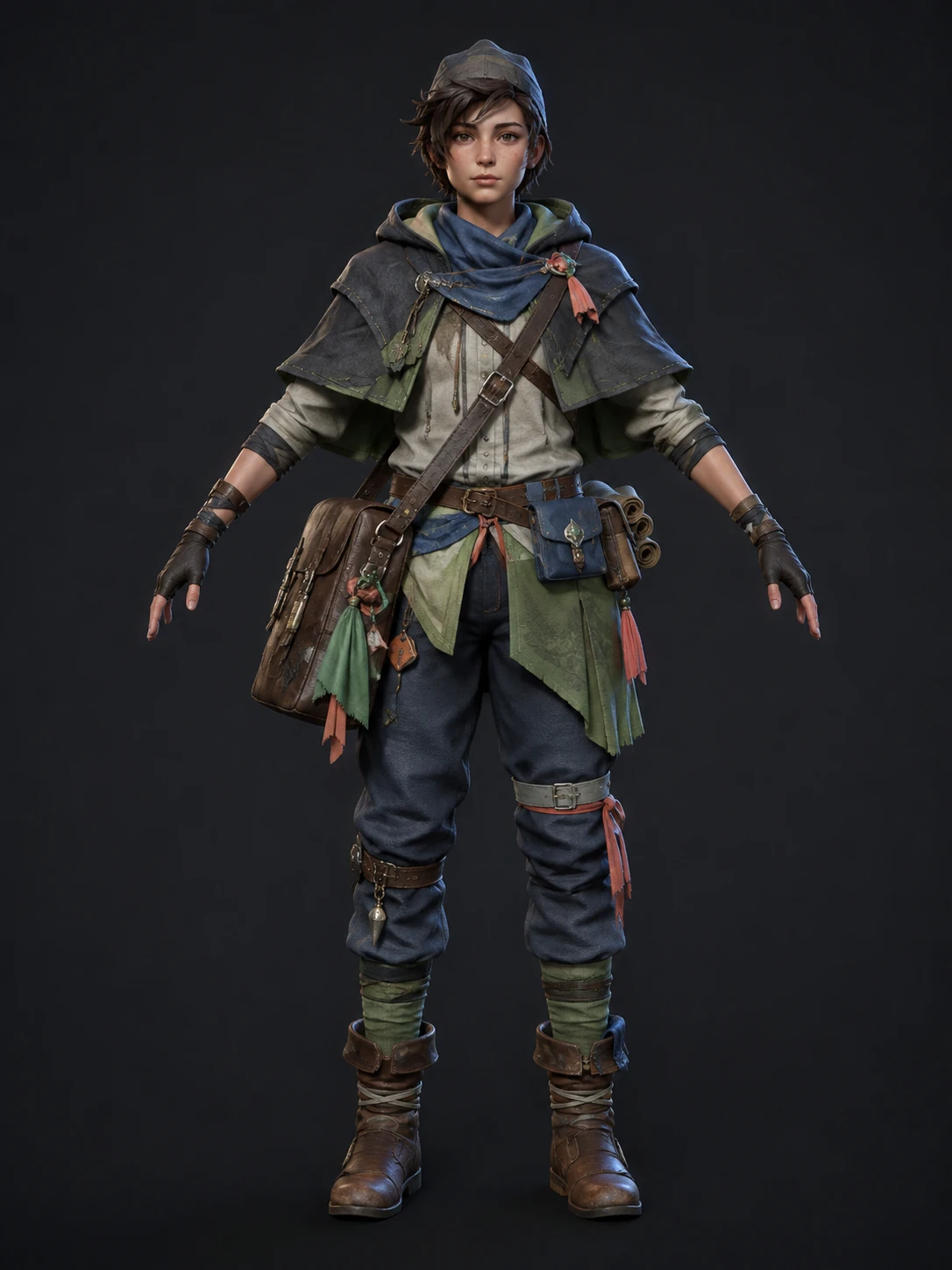
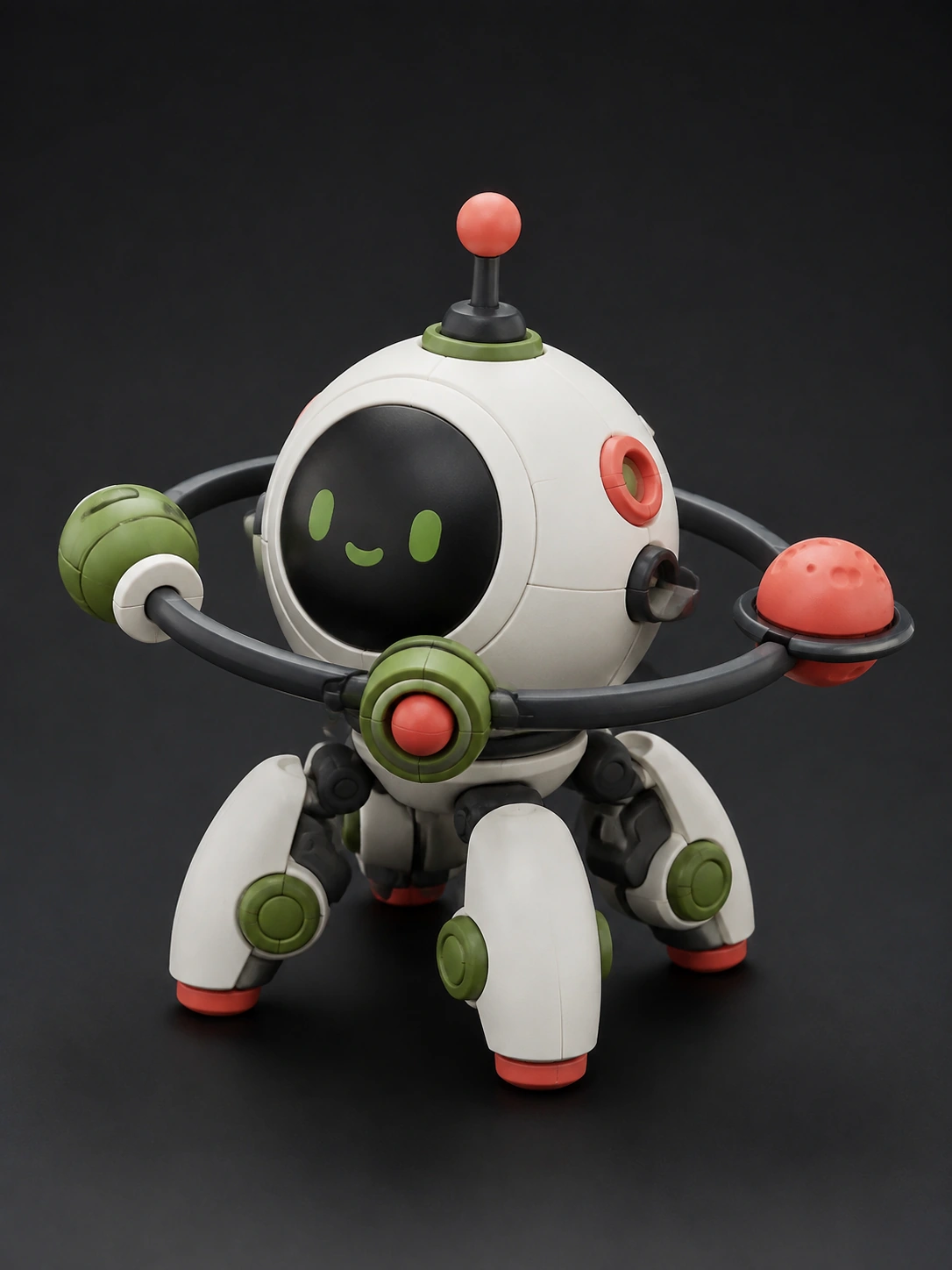
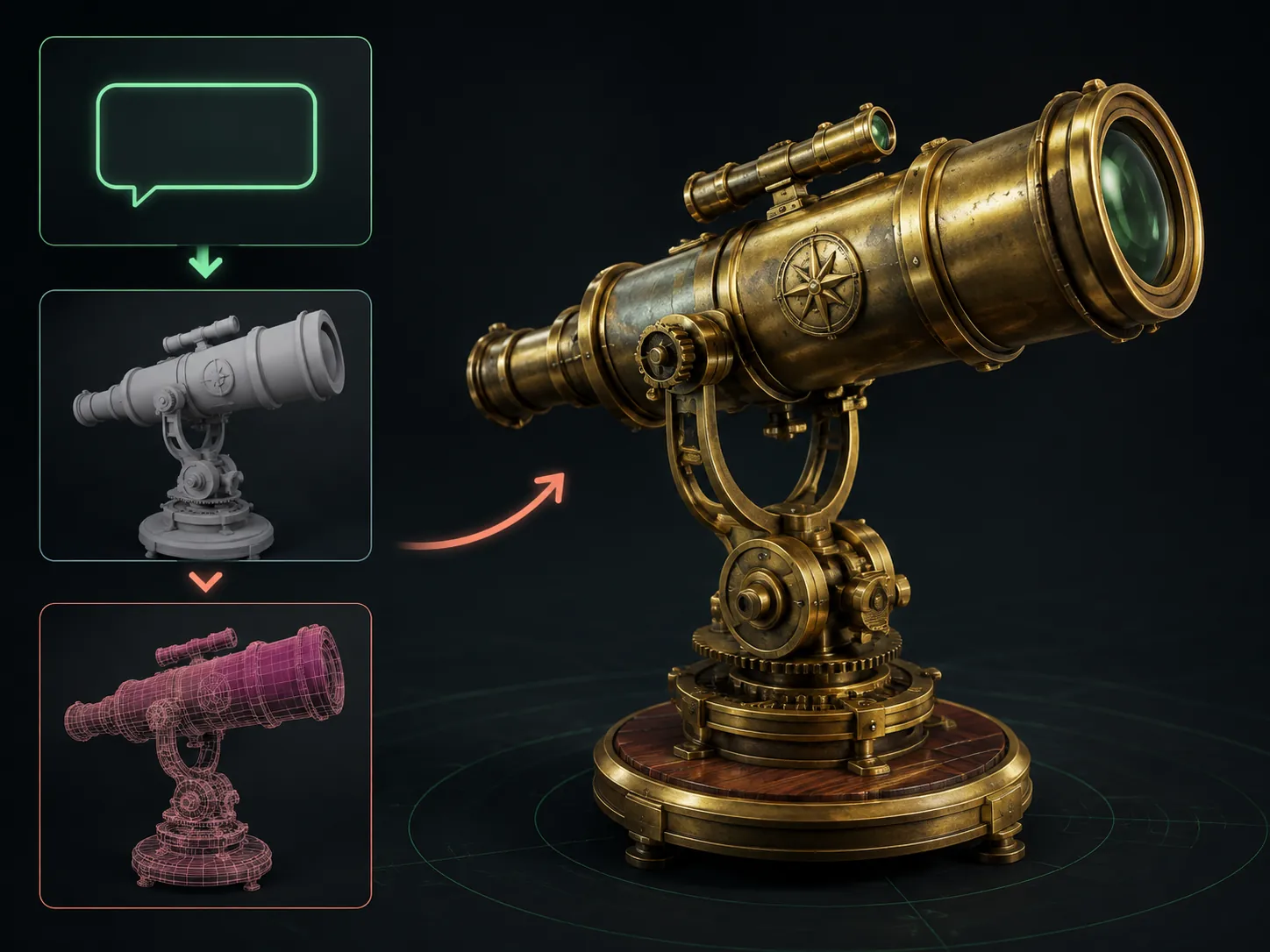
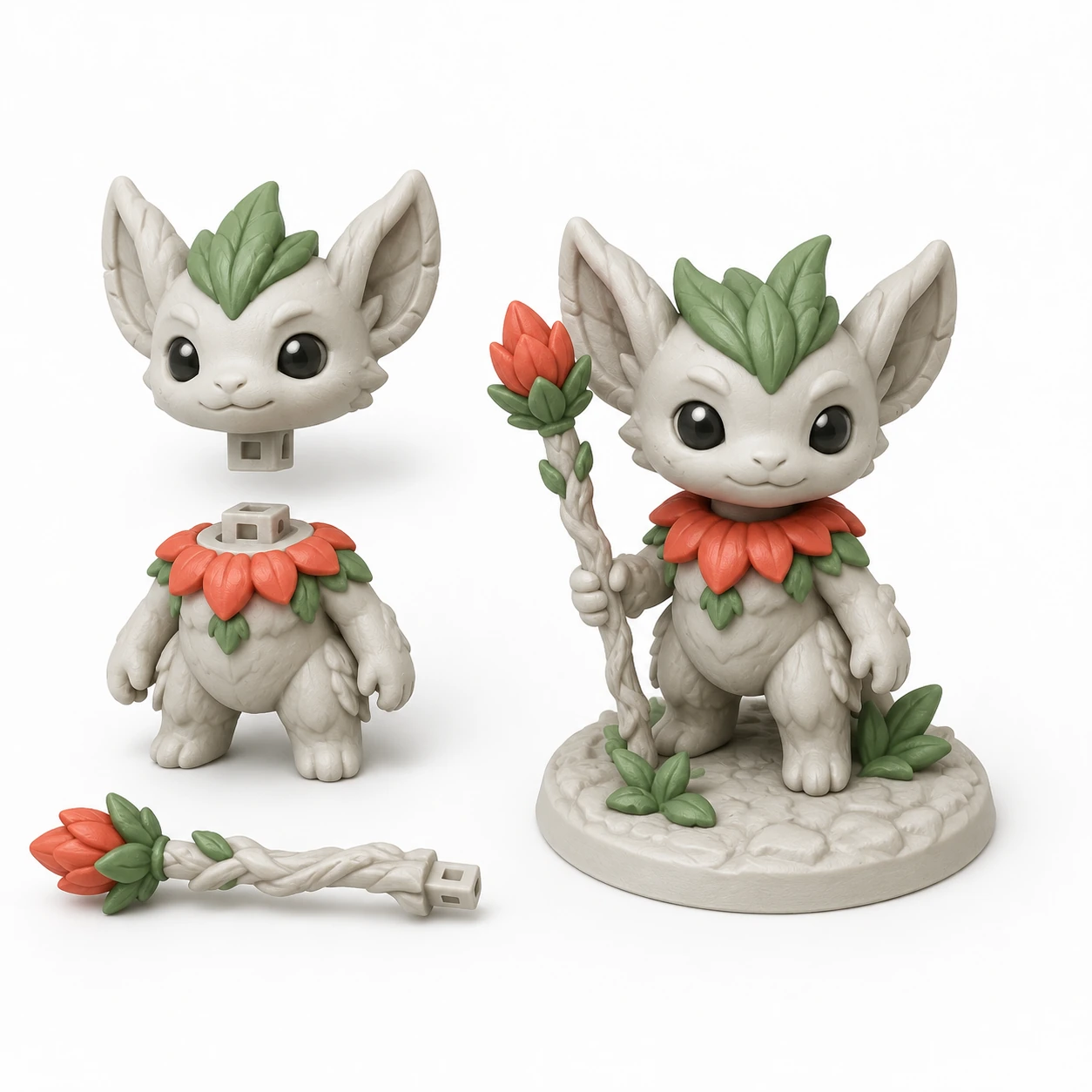
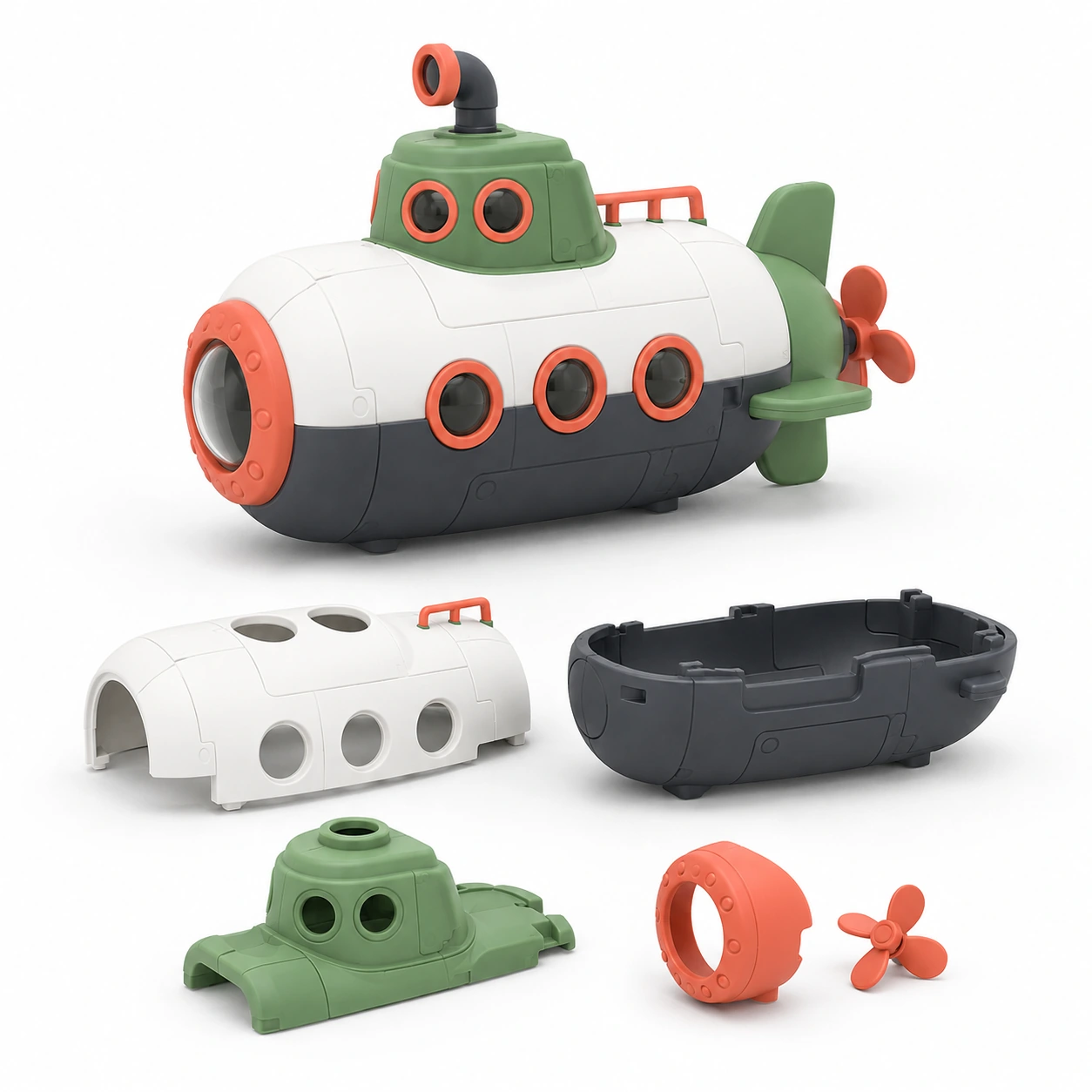
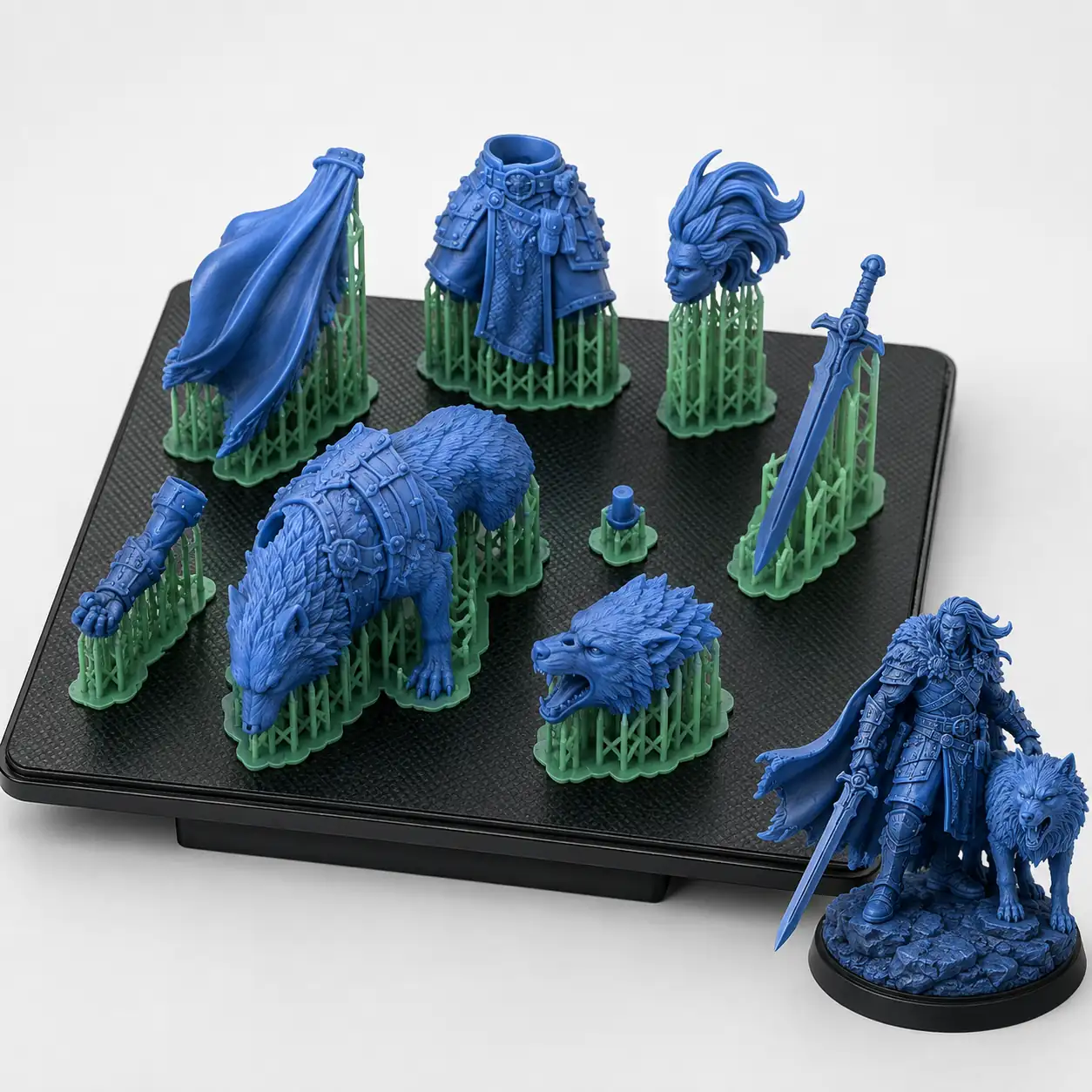
分离较大或复杂的造型并添加连接结构,让打印和装配关系更清楚。
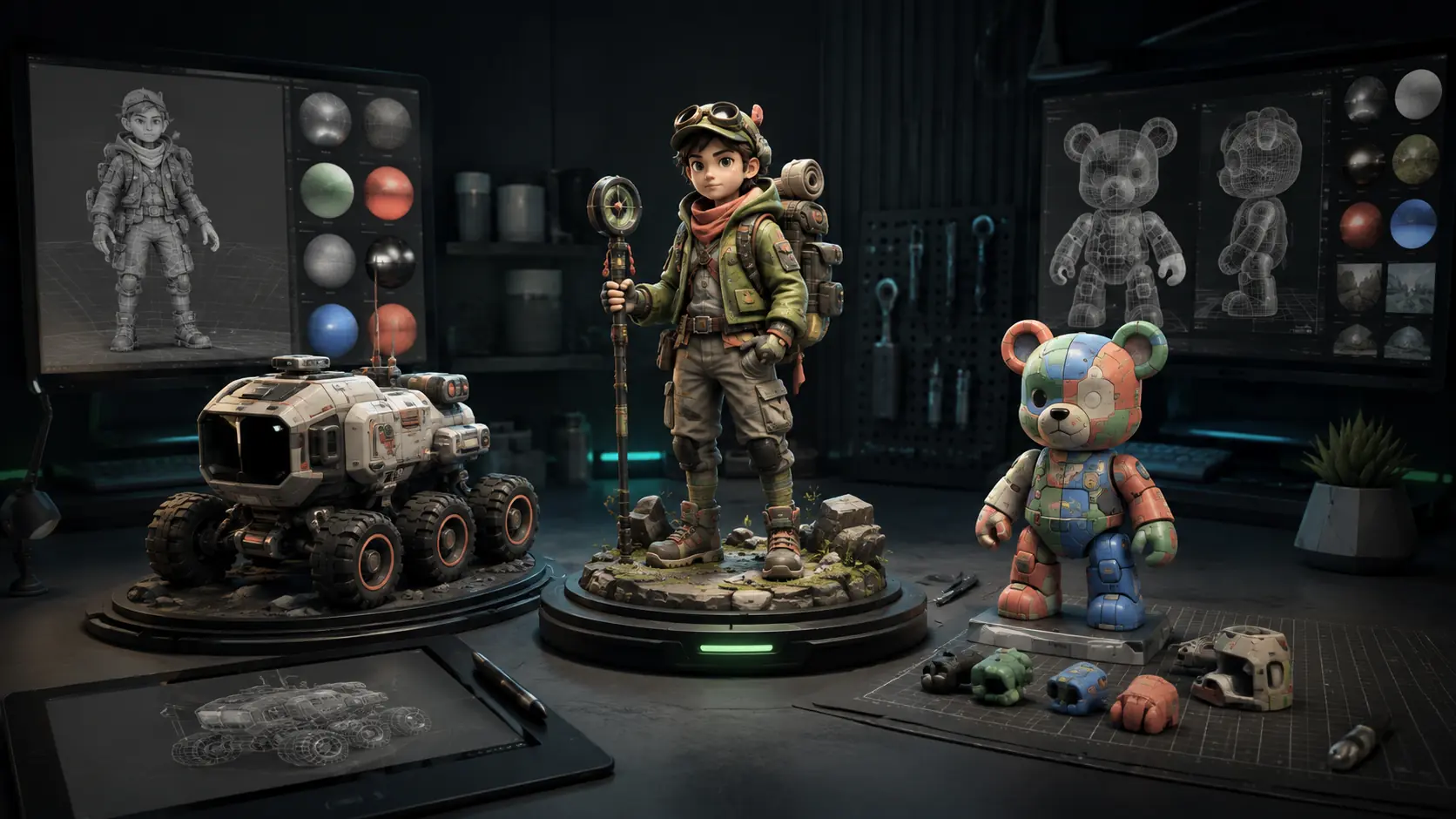
- 文生图
- 文生 3D
- 图生 3D
- 绑定与动画
- 拆件与打印
沿着 AI 3D 生成器的创作路径,从第一个想法走到适合下一个工具的模型。
用一条连贯流程,把想法变成可继续使用的 3D 资产
文生图
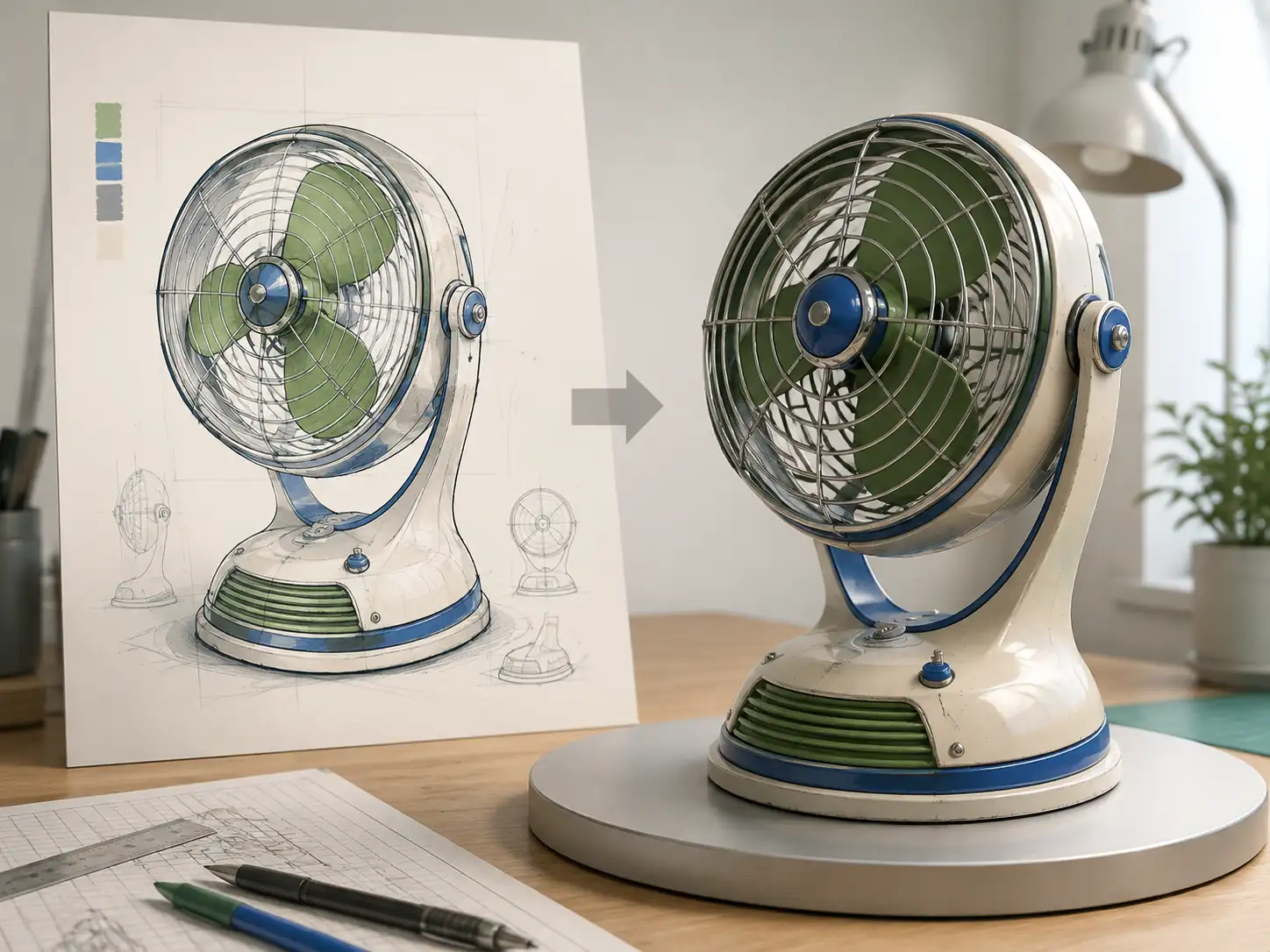
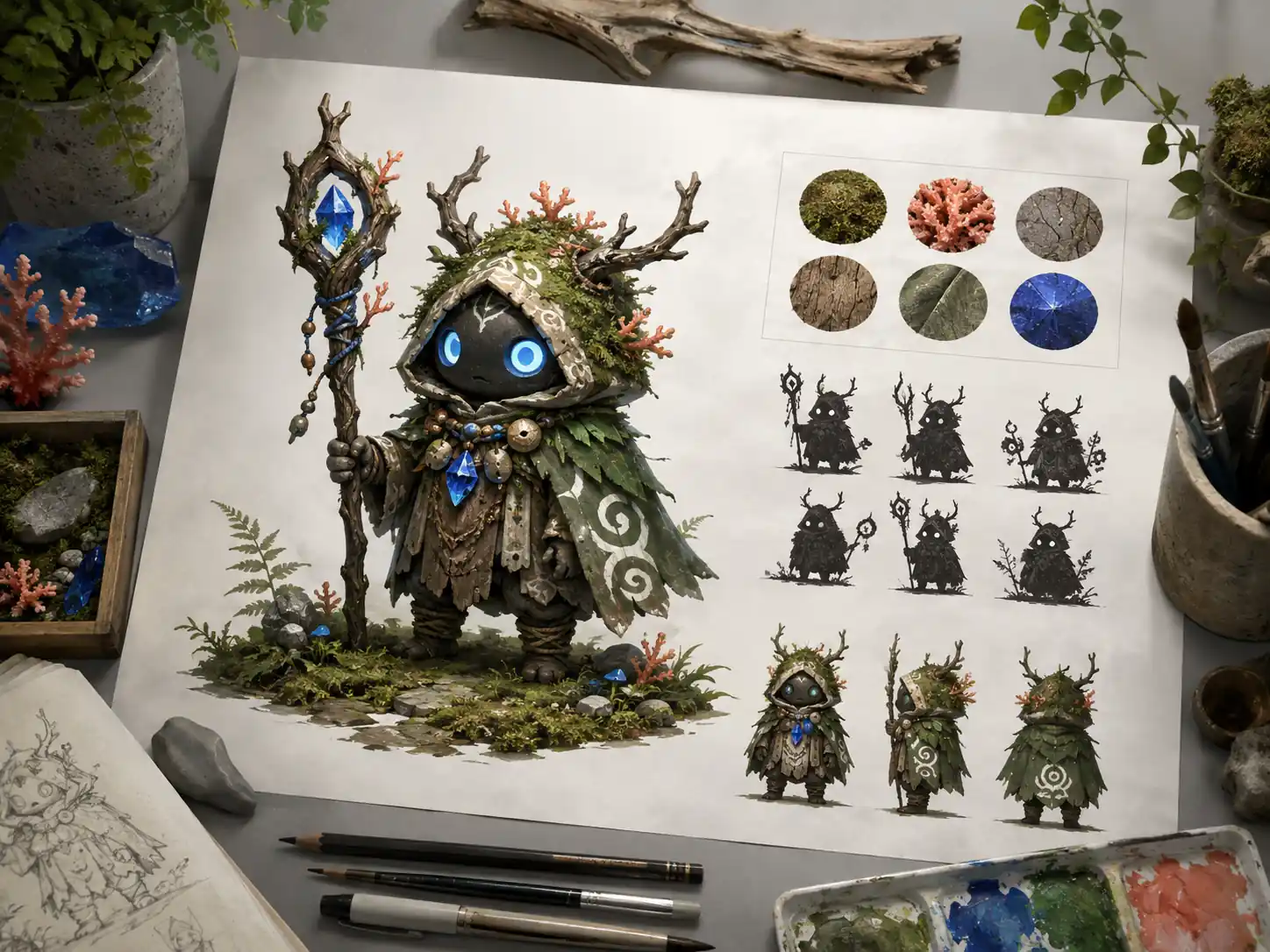
没有参考图时,先把视觉方向生成出来
当想法还停留在脑海里,先描述一个主体,探索它的完整轮廓、材质与风格,再决定值得继续制作的 3D 方向。
- 用提示词生成视觉简报
- 比较不同设计方向
- 把选中的图片继续用于图生 3D
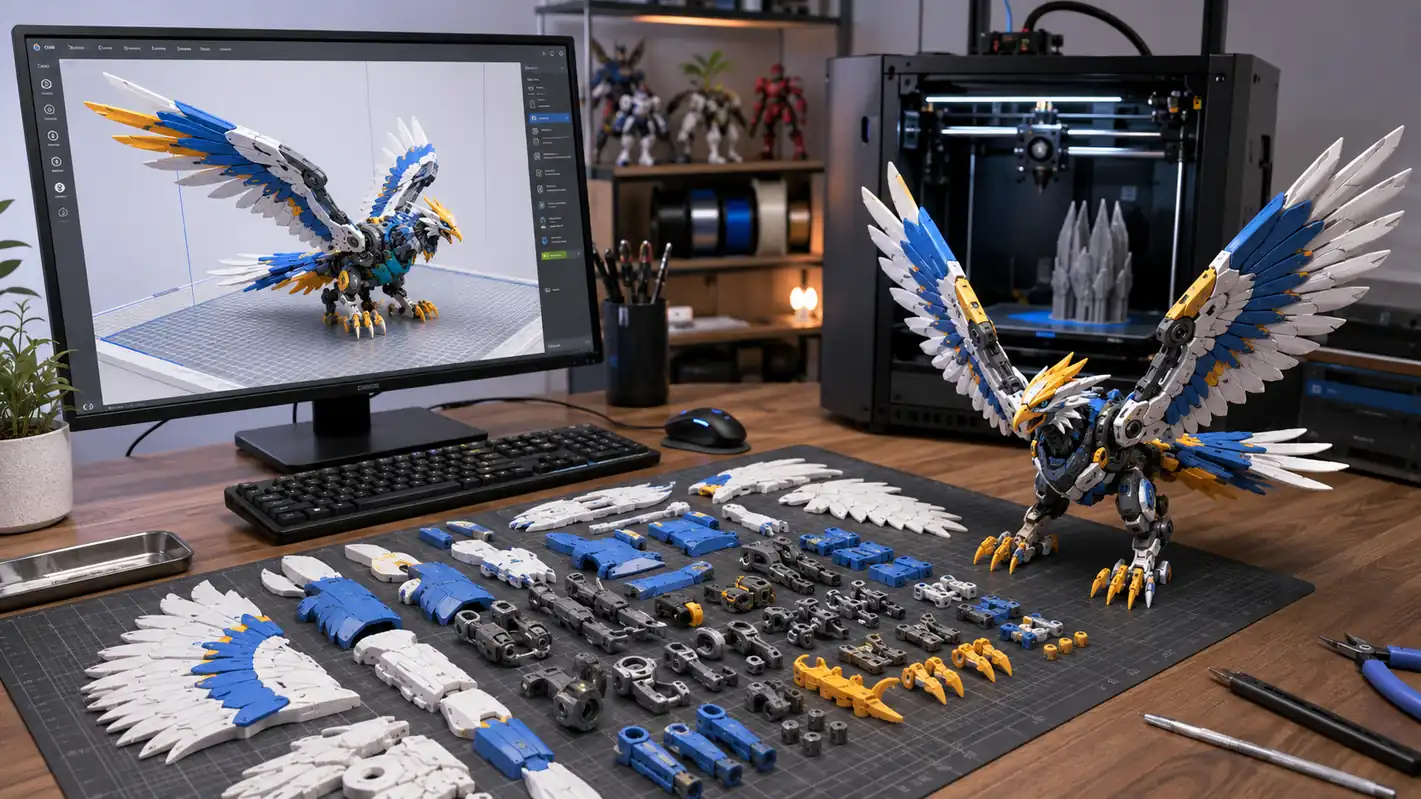
为打印、装配与多色制作准备 3D 模型
把打印决策留在同一条模型流程中,不必等到最后才集中处理修复、拆件与格式导出。
让模型更容易进入实体制作
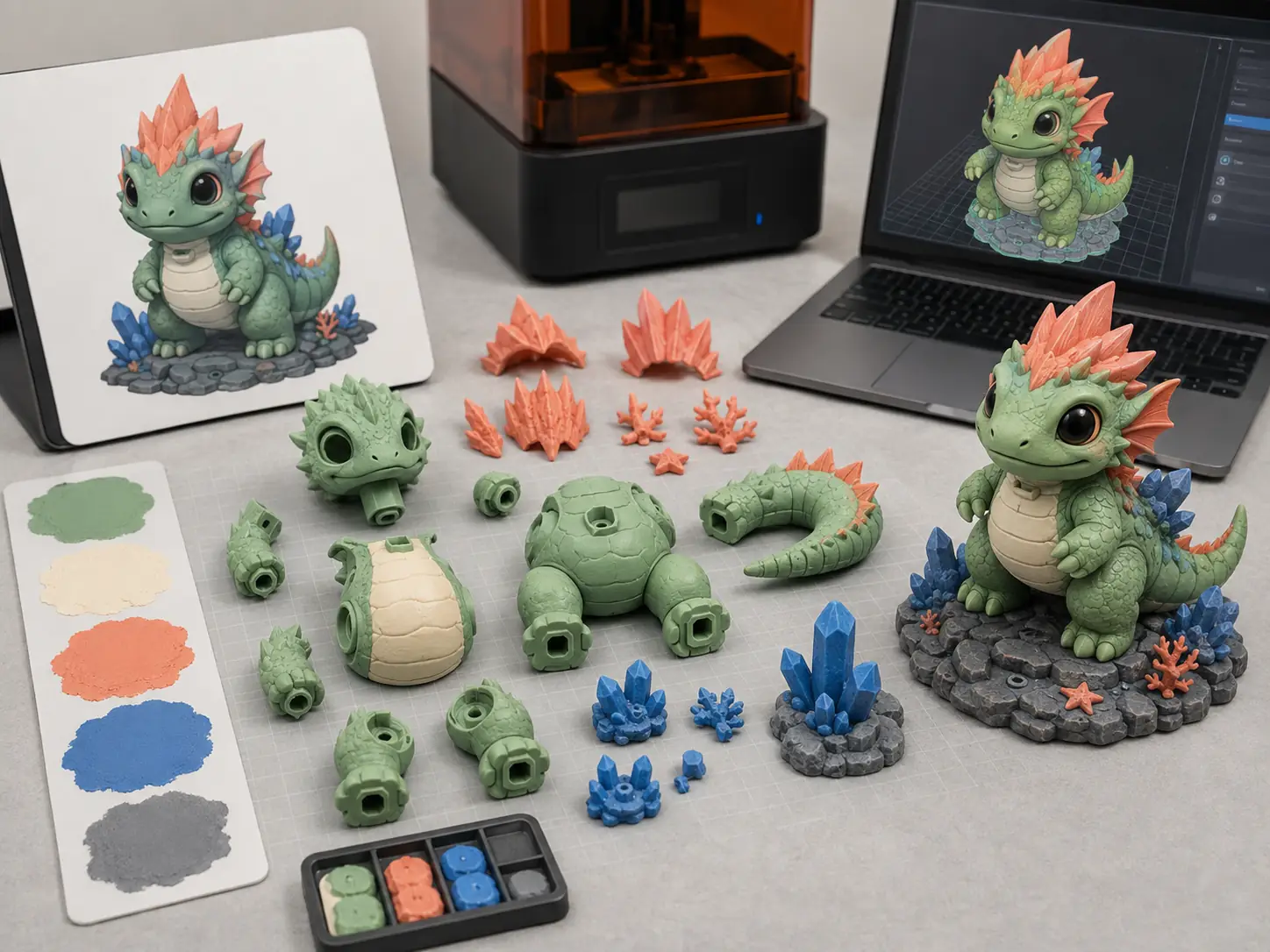
在打开切片软件前,先规划模型如何摆放、部件在哪里连接,以及不同颜色应该如何分区。
把材质与颜色选择转成独立外壳,方便后续上色或多色打印。
打印可选择 STL 或 3MF,继续编辑时也可保留 GLB 与 OBJ。
从生成模型走到经过检查的打印文件
切片前检查比例、壁厚、支撑、连接件和颜色分区。无论在家打印还是把文件交给制作伙伴,都能更明确地完成交接。
- 1检查比例与可打印几何
- 2拆分部件并指定颜色区域
- 3导出 STL 或 3MF 并在切片软件中验证
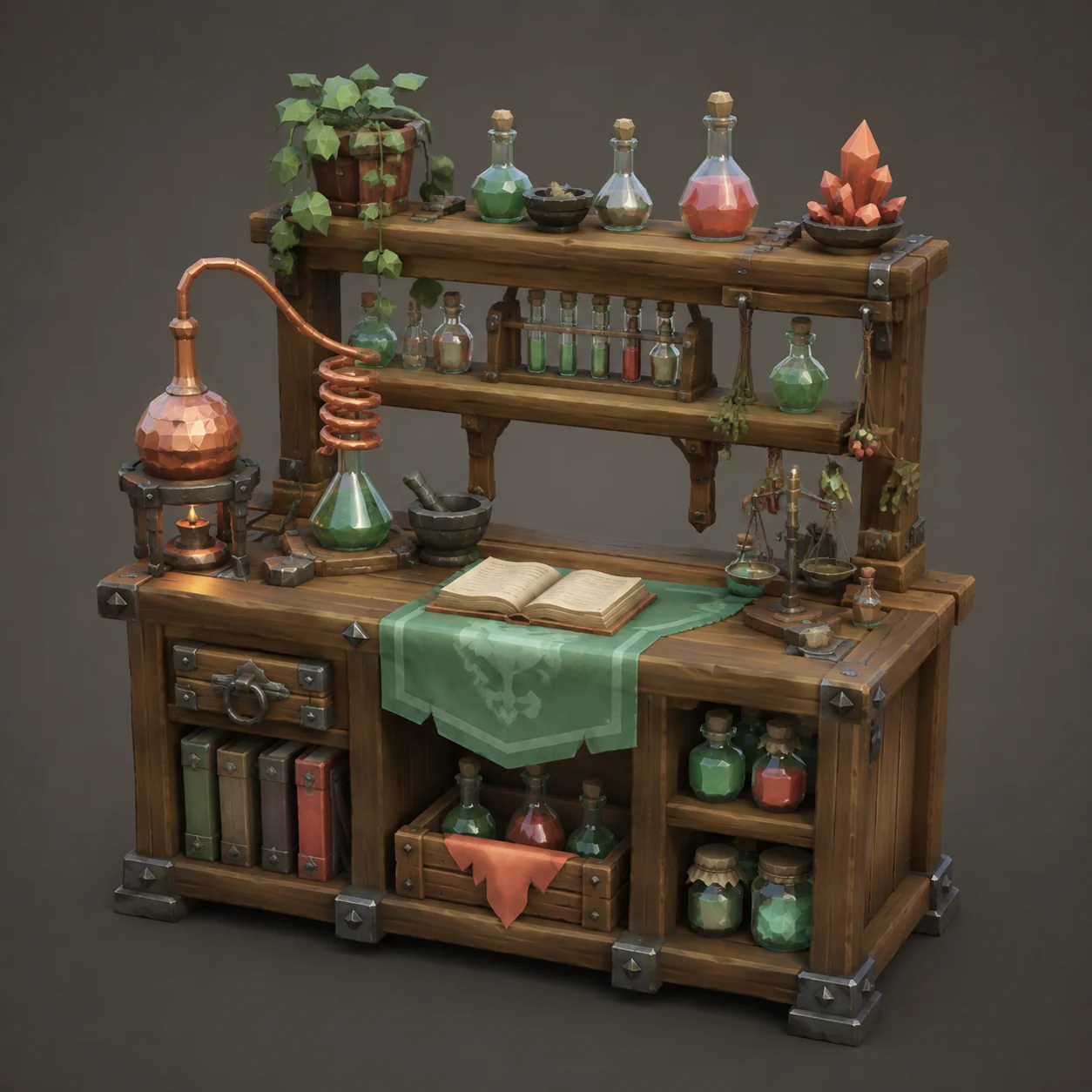
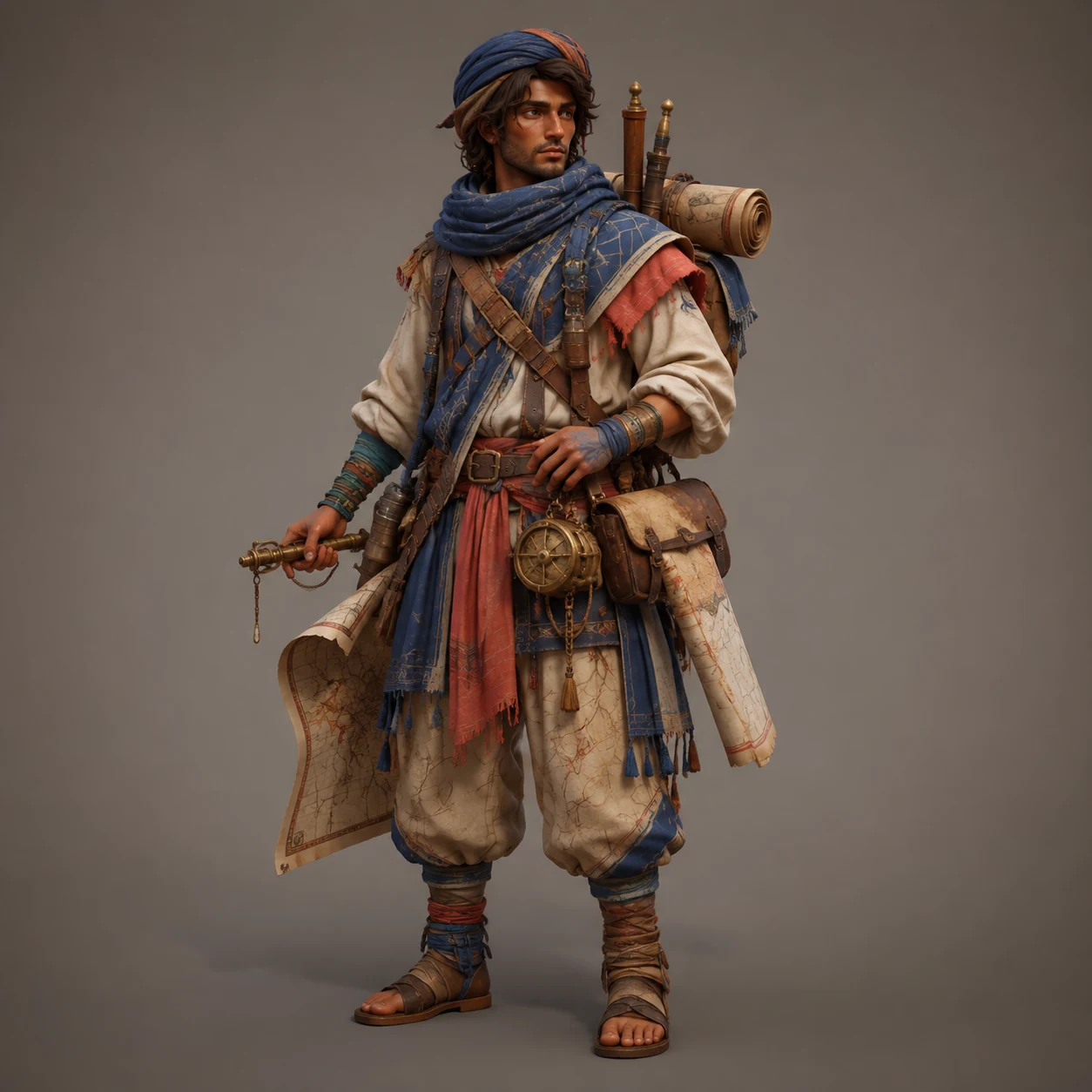
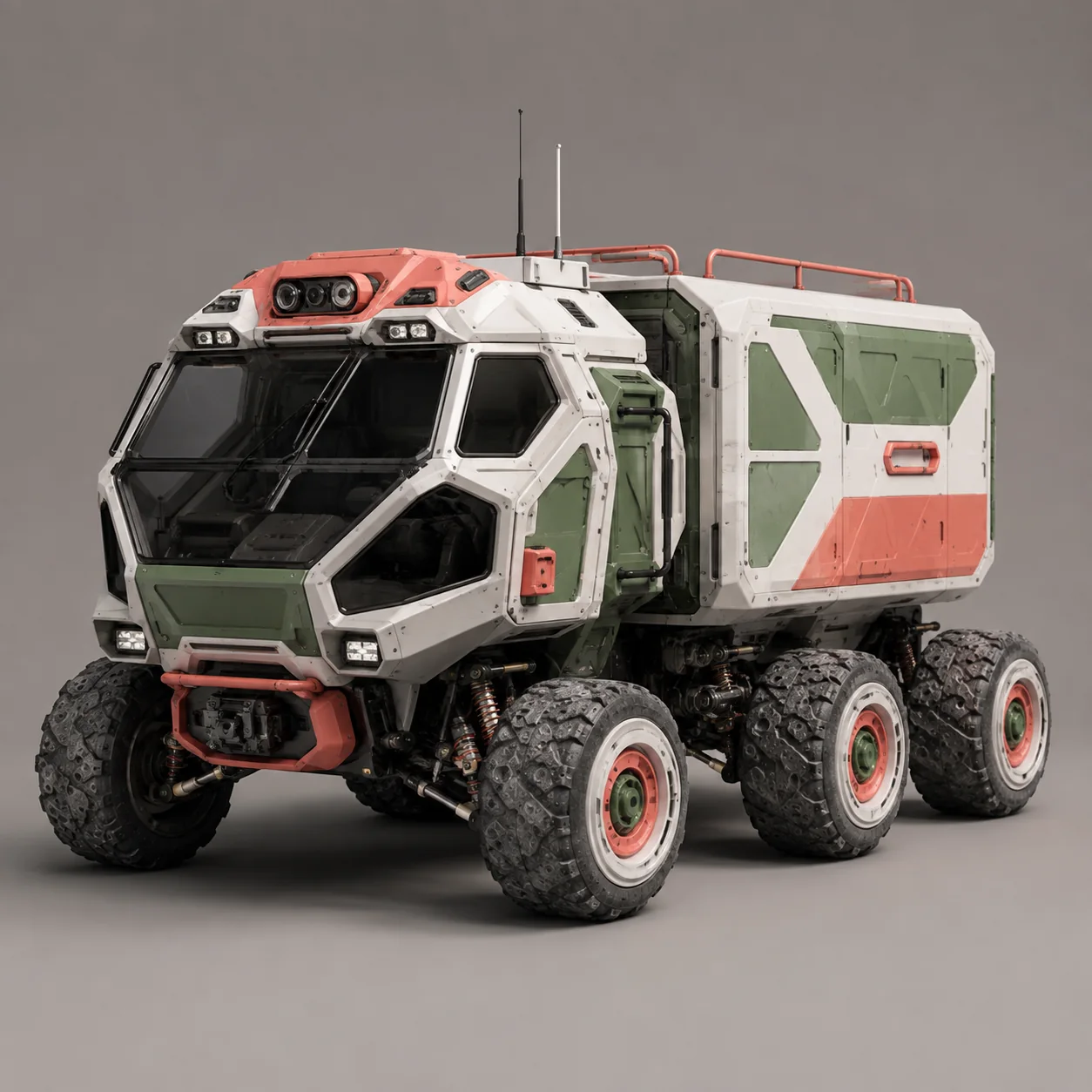
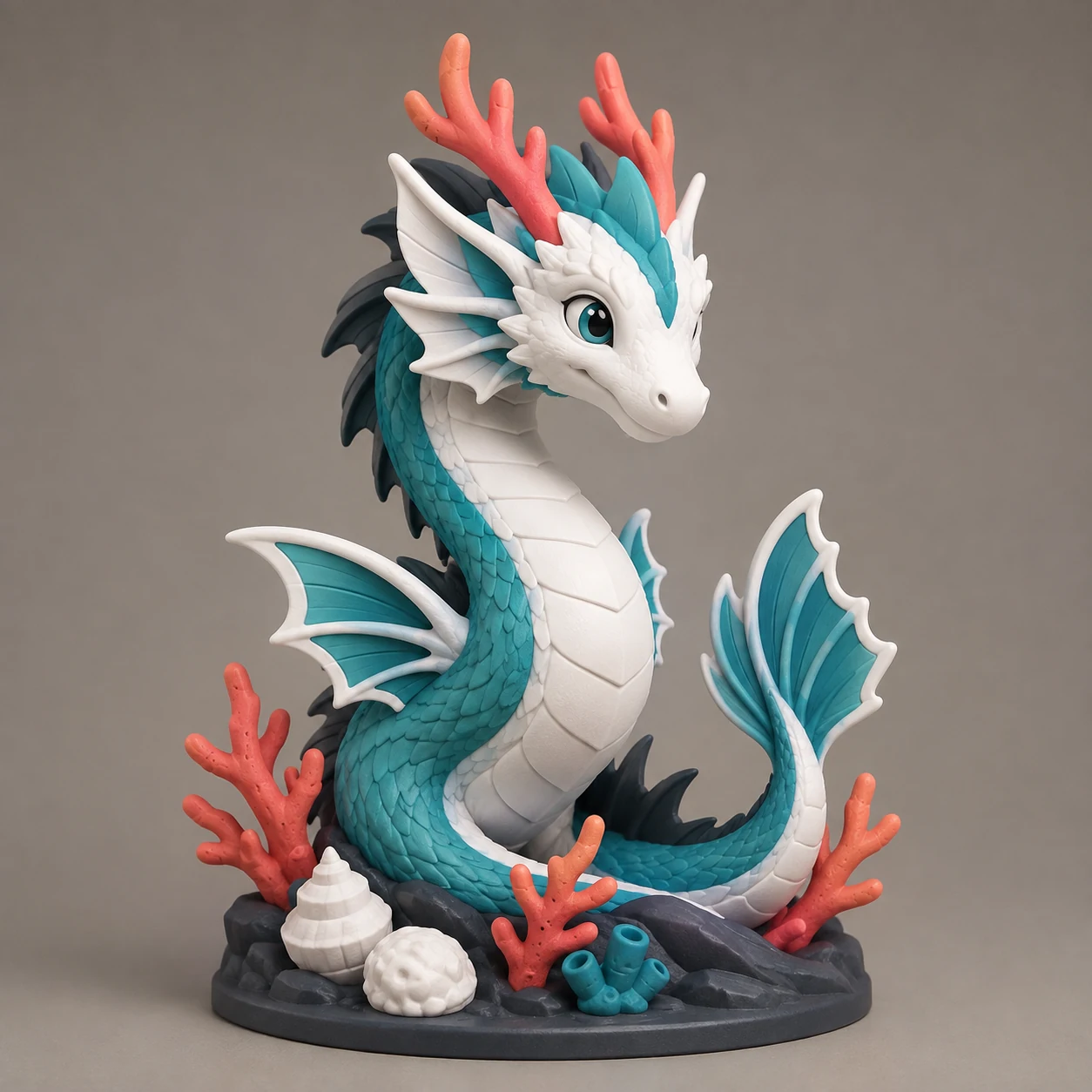
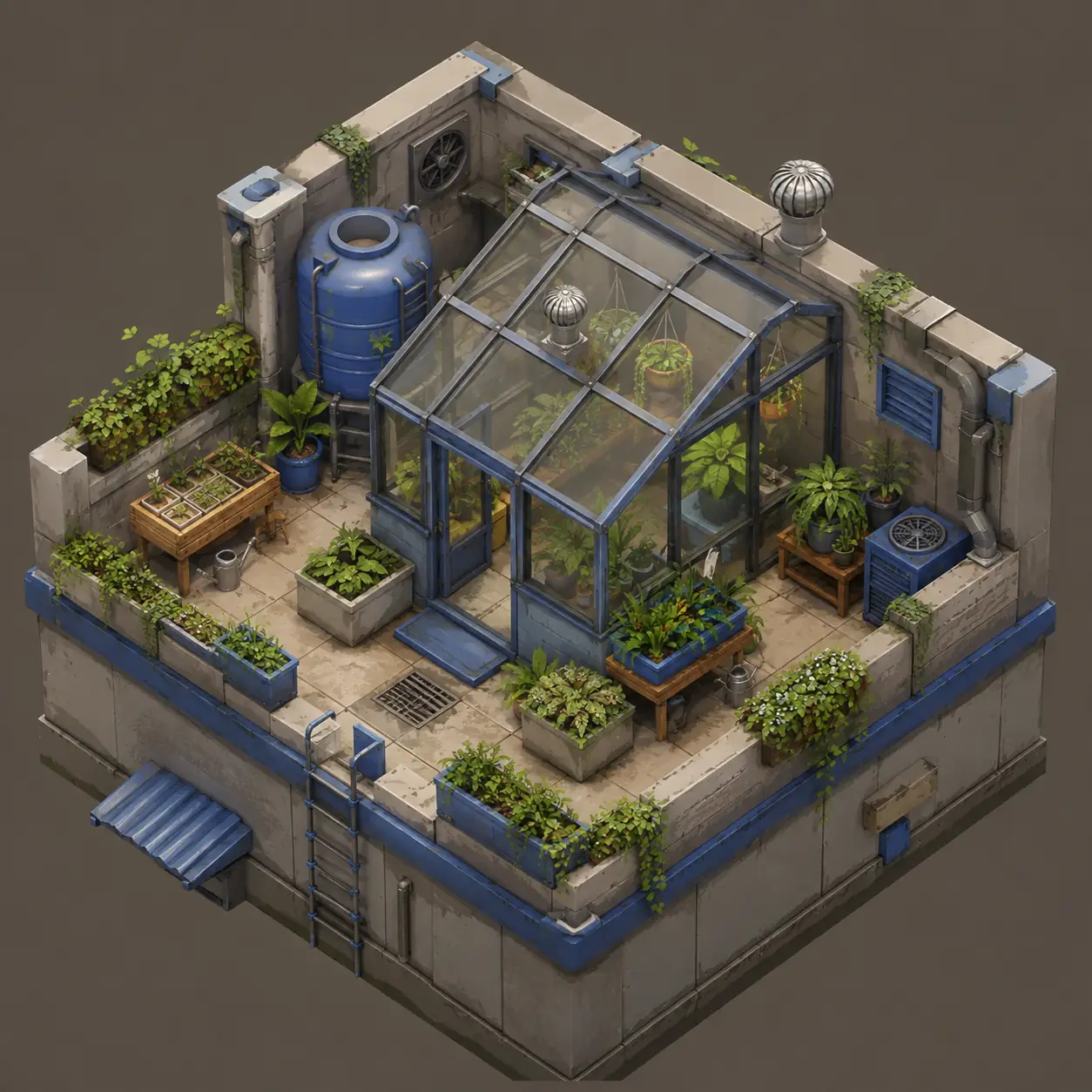
为真正交付创意工作的用户准备的 AI 3D 工作流
用 AI 3D 建模缩短第一版制作时间,同时保留真正影响作品的判断:形态、拓扑、材质、动作、比例与最终格式。
文字 + 图片灵活选择创作起点
4 种格式GLB、OBJ、STL、3MF
3 类流程游戏、动画、打印
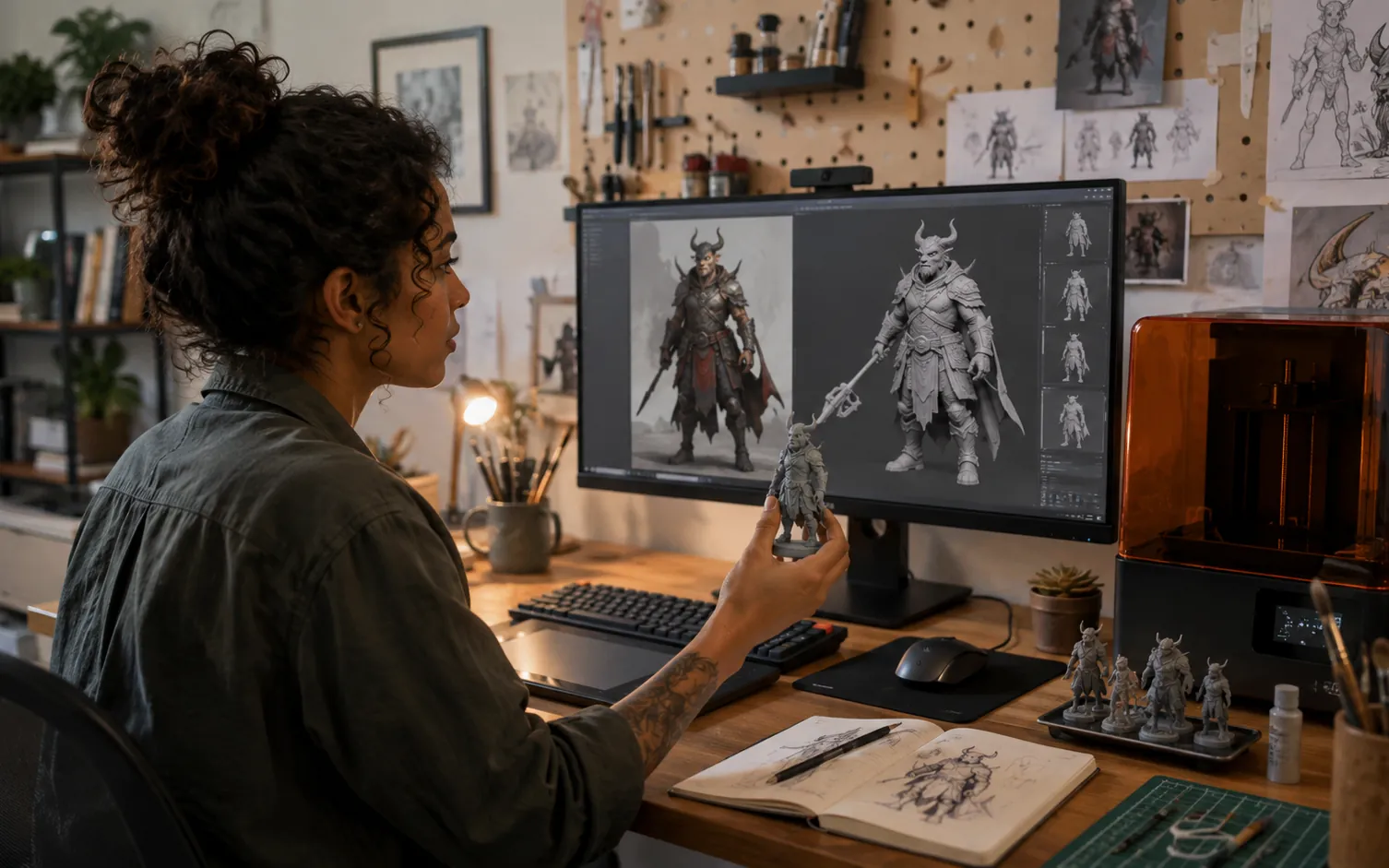
探索角色或物件,对照实体原型,在不必手工完成每个初稿的情况下持续修改同一个创意。
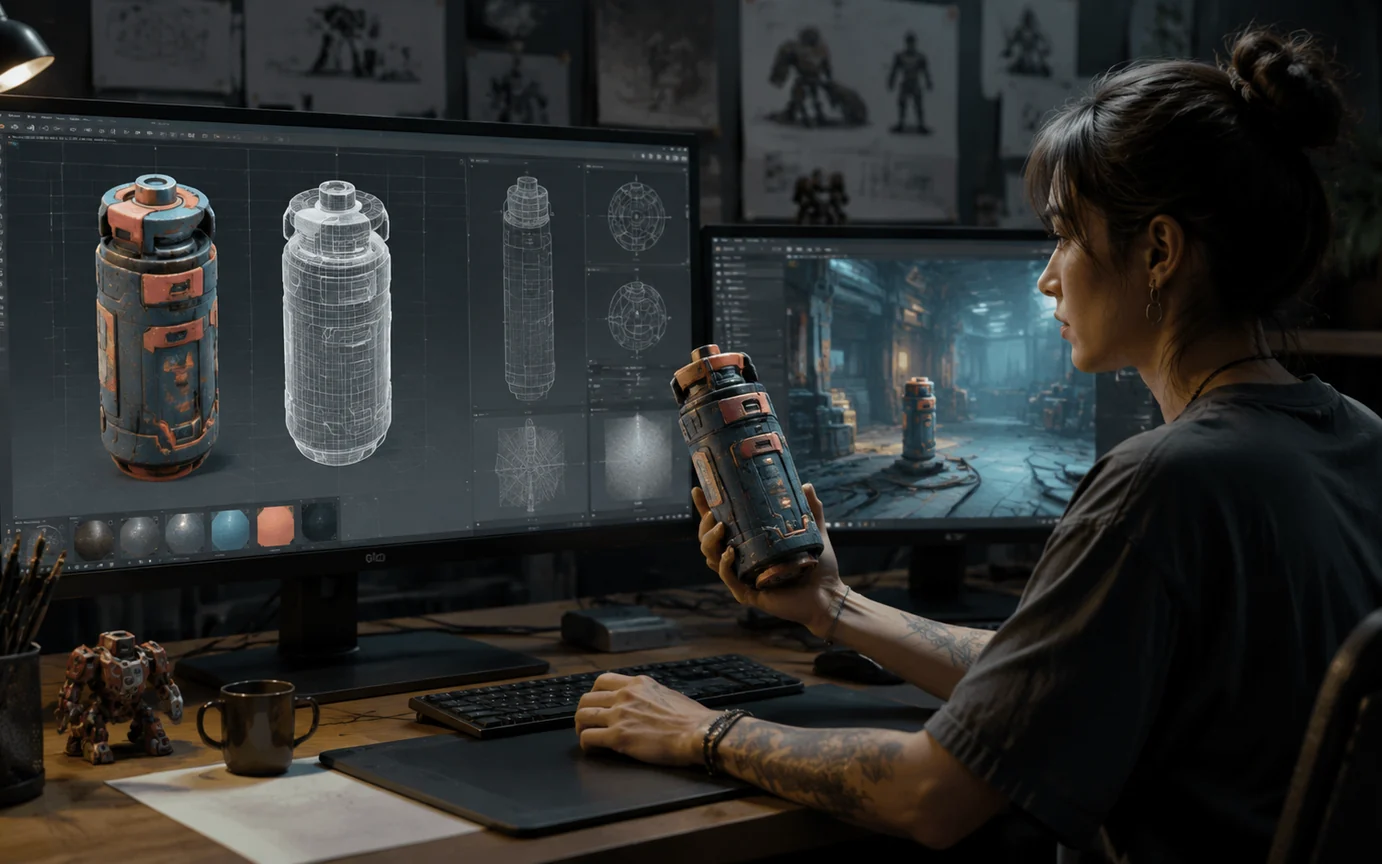
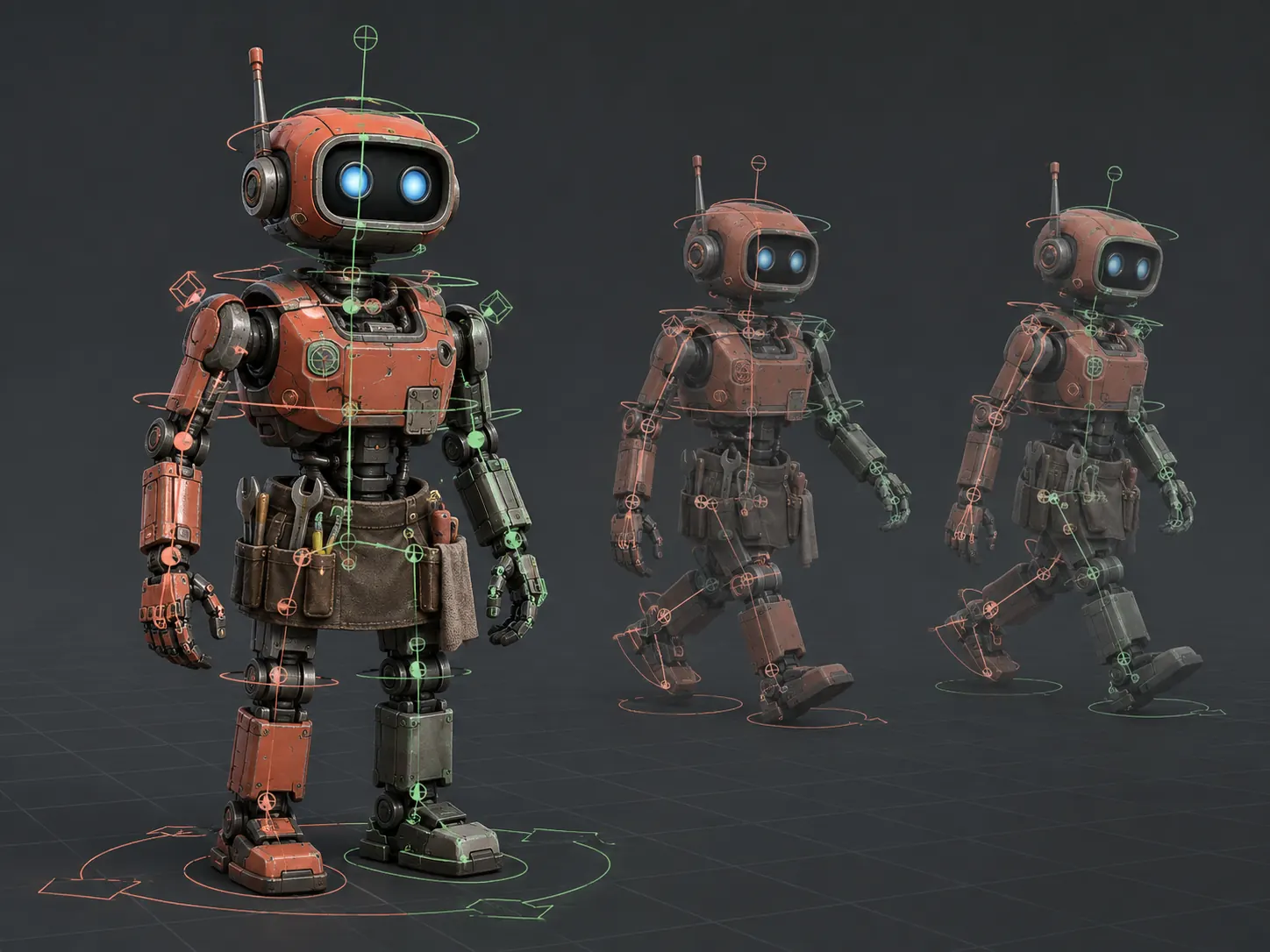
先创建资产并调整面数与材质方向,再检查比例、拓扑和 PBR 贴图,最后放入真实游戏场景。
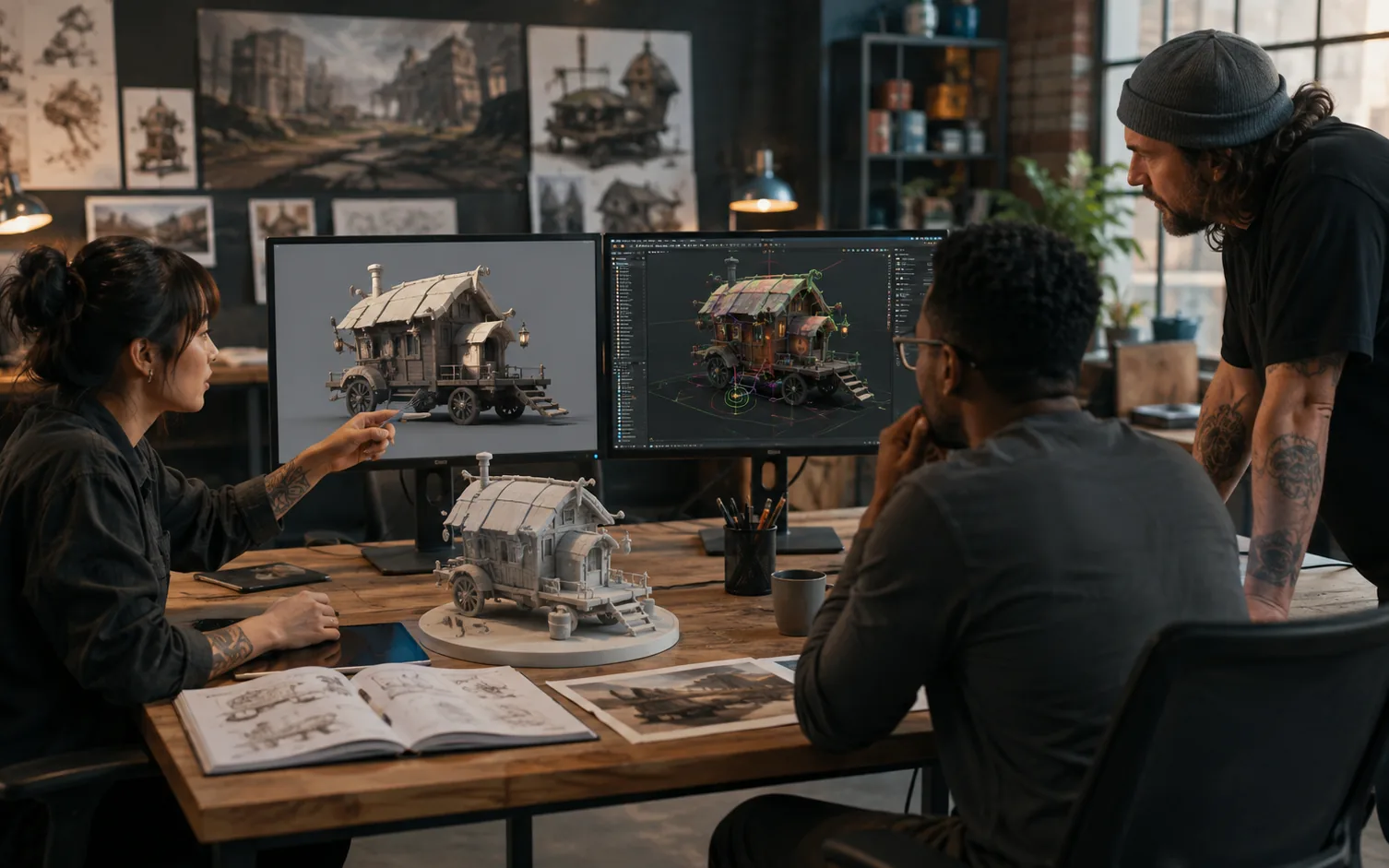
让设计师、美术与动画师更早围绕同一个可见模型讨论,再把选中的方向继续用于动作、展示或打印。
关于 AI 3D 创作的常见问题
开始前,先确定适合你的输入、输出和检查步骤。
AI 3D 模型生成器可以把文字描述或二维参考图转换为 3D 几何与材质。3D Mint 还把第一次生成的模型继续连接到预览、格式选择、绑定、动画与打印流程。